目次
入学手続の方法
入学手続が有効な募集への出願後、その合格者は入学手続に進むことができます。その後、2次入学手続に続く募集もございます。
入学手続に至るまでの元の募集への出願方法は既存仕様のため。こちらを STEP3 出願を行う ご参照ください。
1.元となる募集の出願を完了後、出願詳細 画面より、入学手続に進むためのリンクをクリックします。
入学手続の受付開始日が近づくと送信されるリマインドメール、メッセージのリンクからもアクセスできます。
※ 大学判断により、入学手続対象外となる選考結果(不合格など)を得た出願者にはリンクは表示されません。
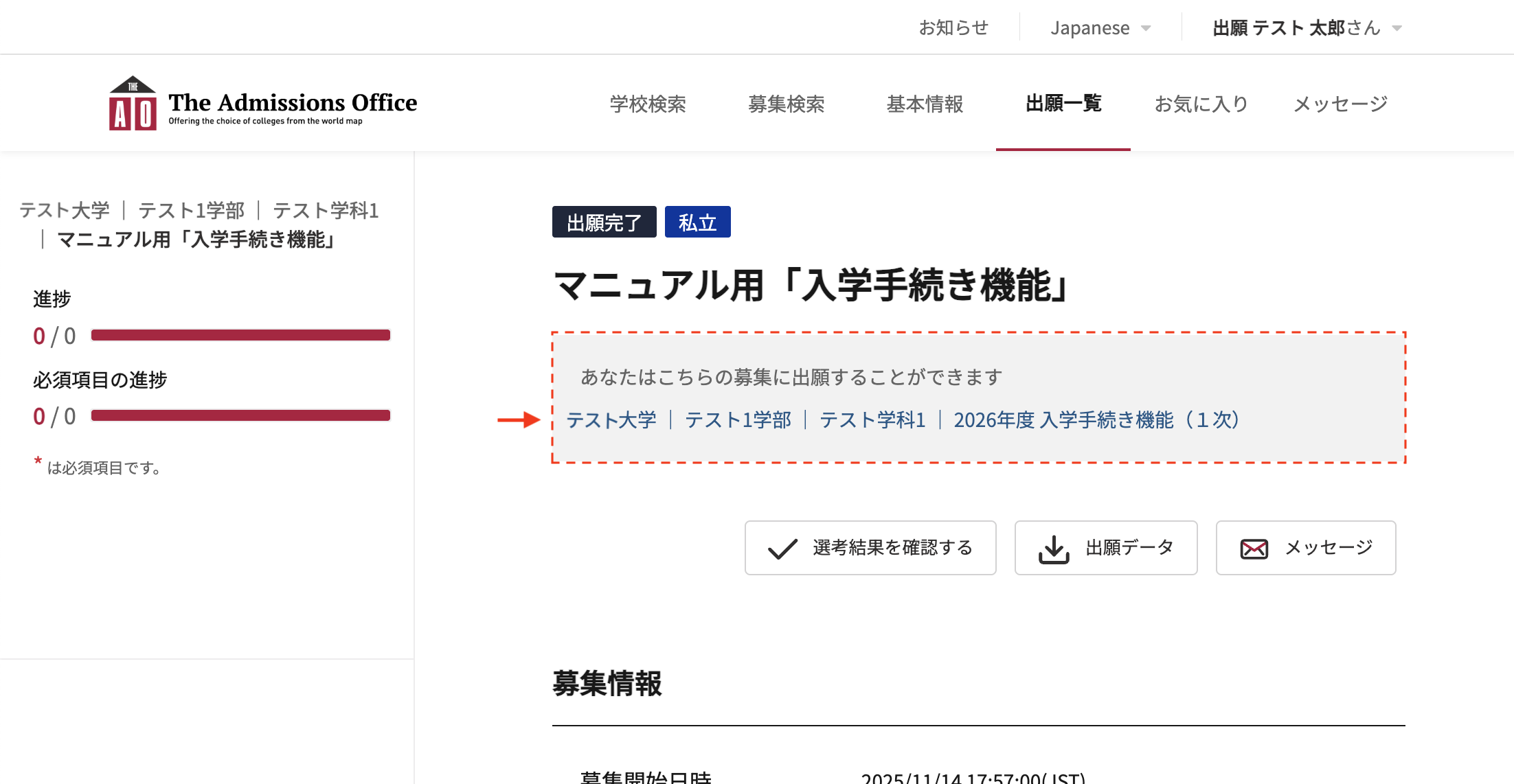
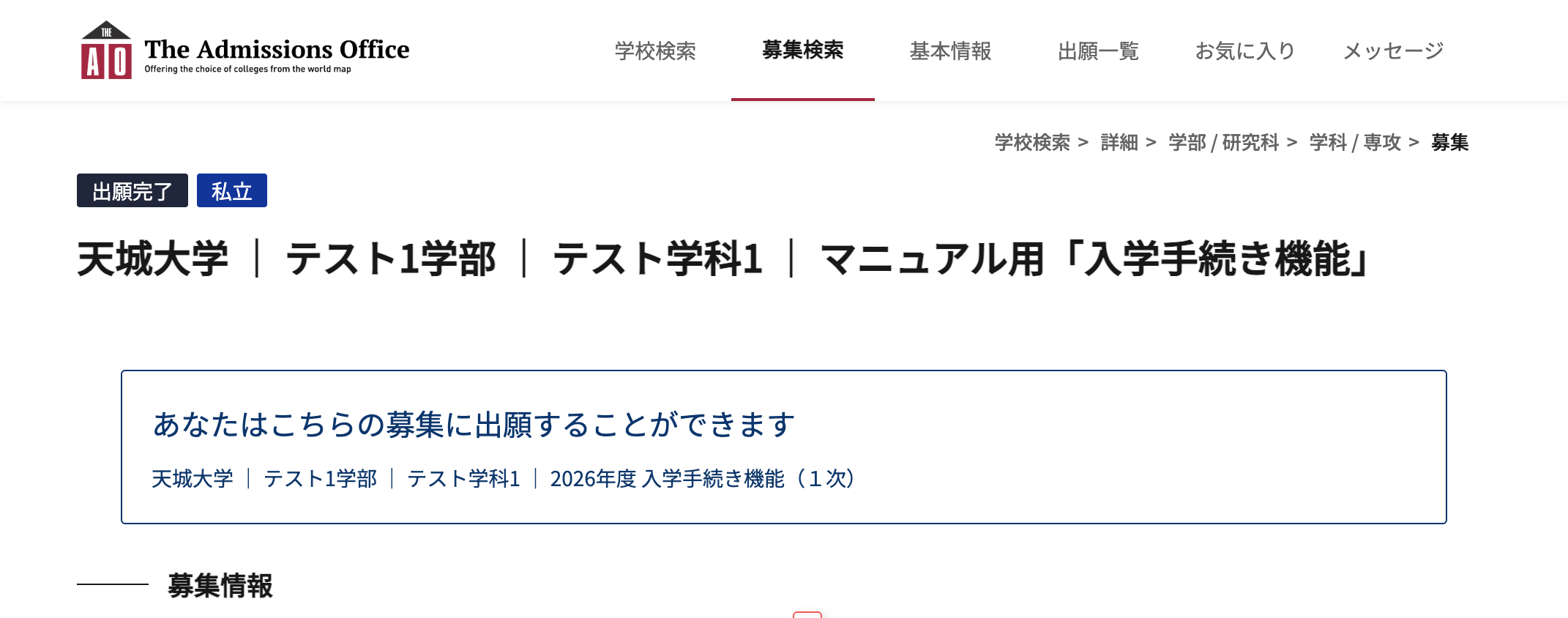
※ 入学手続該当者は、募集検索の当該募集詳細画面からも入学手続リンクにアクセスできます。
2. 入学手続情報 の画面に遷移します。「手続を開始する」をクリックして手続を開始します。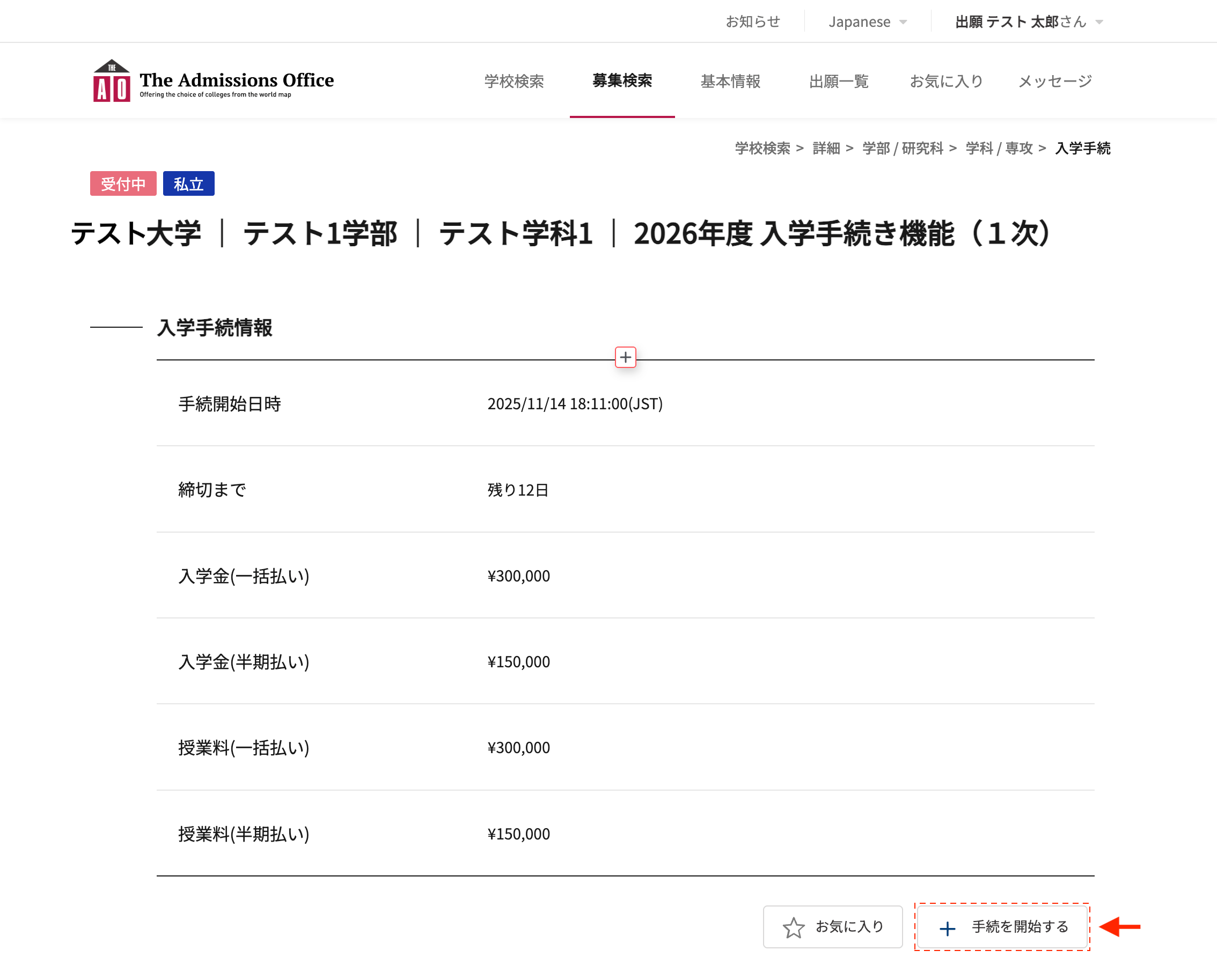
3. 入学手続書類 が有効な入学手続の場合は入力を行います。 入学手続書類が無効な場合は、4.納入金免除/猶予申請 に進んでください。
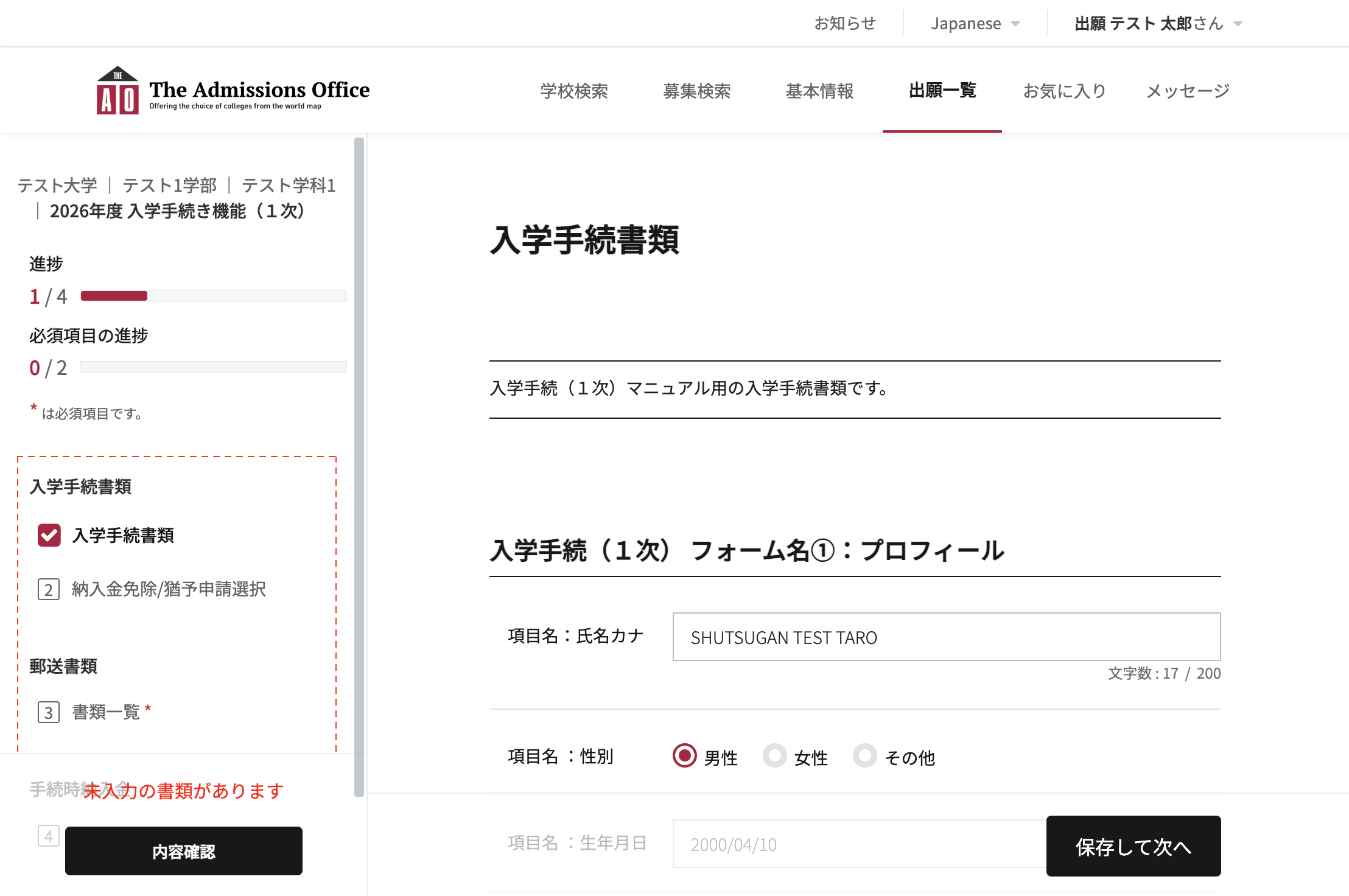
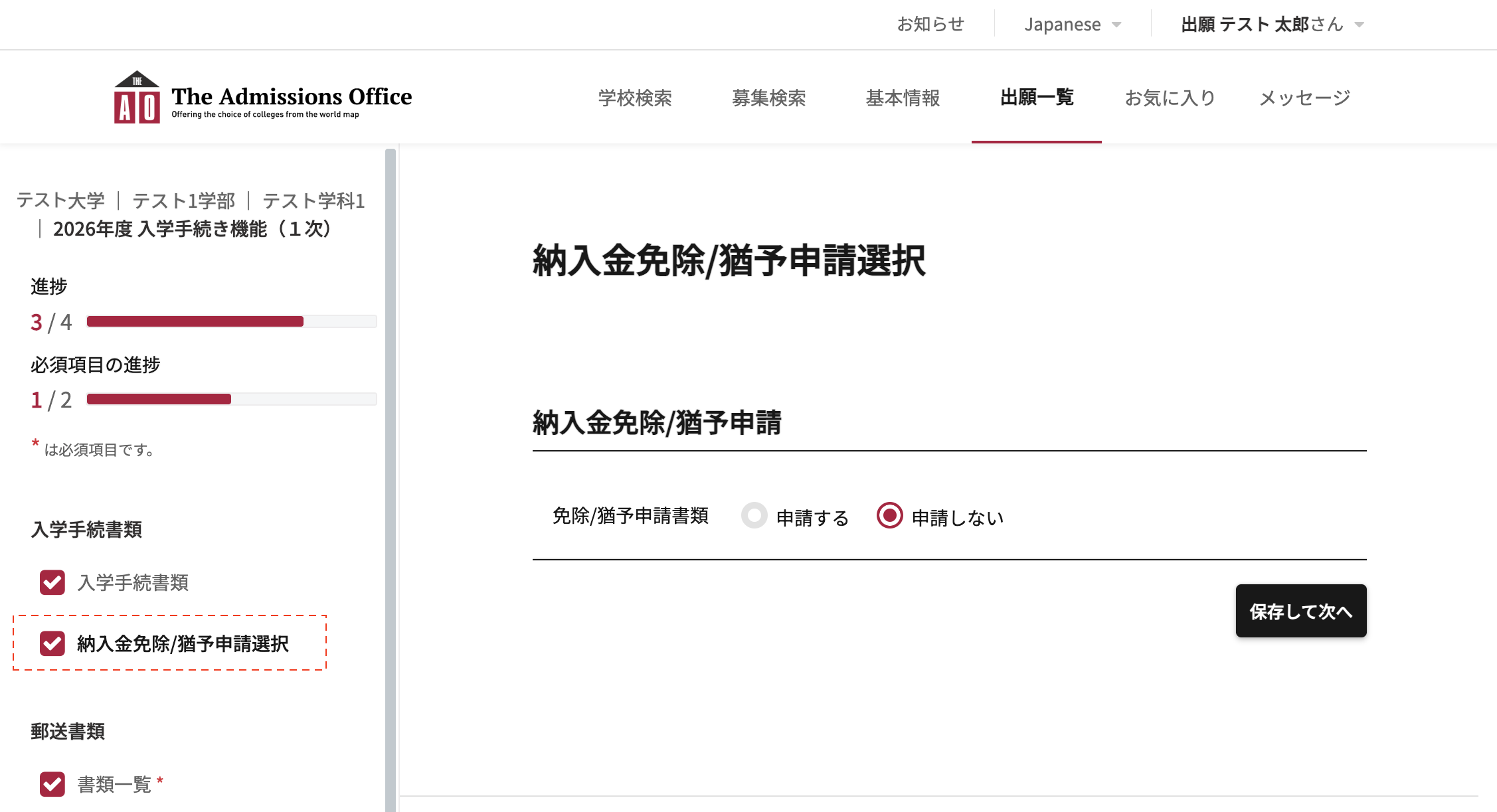
4. 納入金免除/猶予申請が有効な入学手続の場合は 納入金免除/猶予申請選択 の項目を選択します。
「申請する」を選択すると、申請に必要な書類の入力が可能になります。また、以下に記載の 6.支払回数選択 と 7.納入金支払い の手順はスキップします。
納入金免除/猶予申請が複数設定されている場合は、どれか1つを申請 または、2つ以上申請することが可能です。
納入金免除/猶予申請が無効な場合は、納入金免除/猶予申請選択 は表示されないため 5.郵送書類 に進んでください。
5. 郵送書類が有効な入学手続の場合は 郵送書類一覧 から郵送状況の項目を選択します。 郵送書類が無効な場合は6.支払回数選択 に進んでください。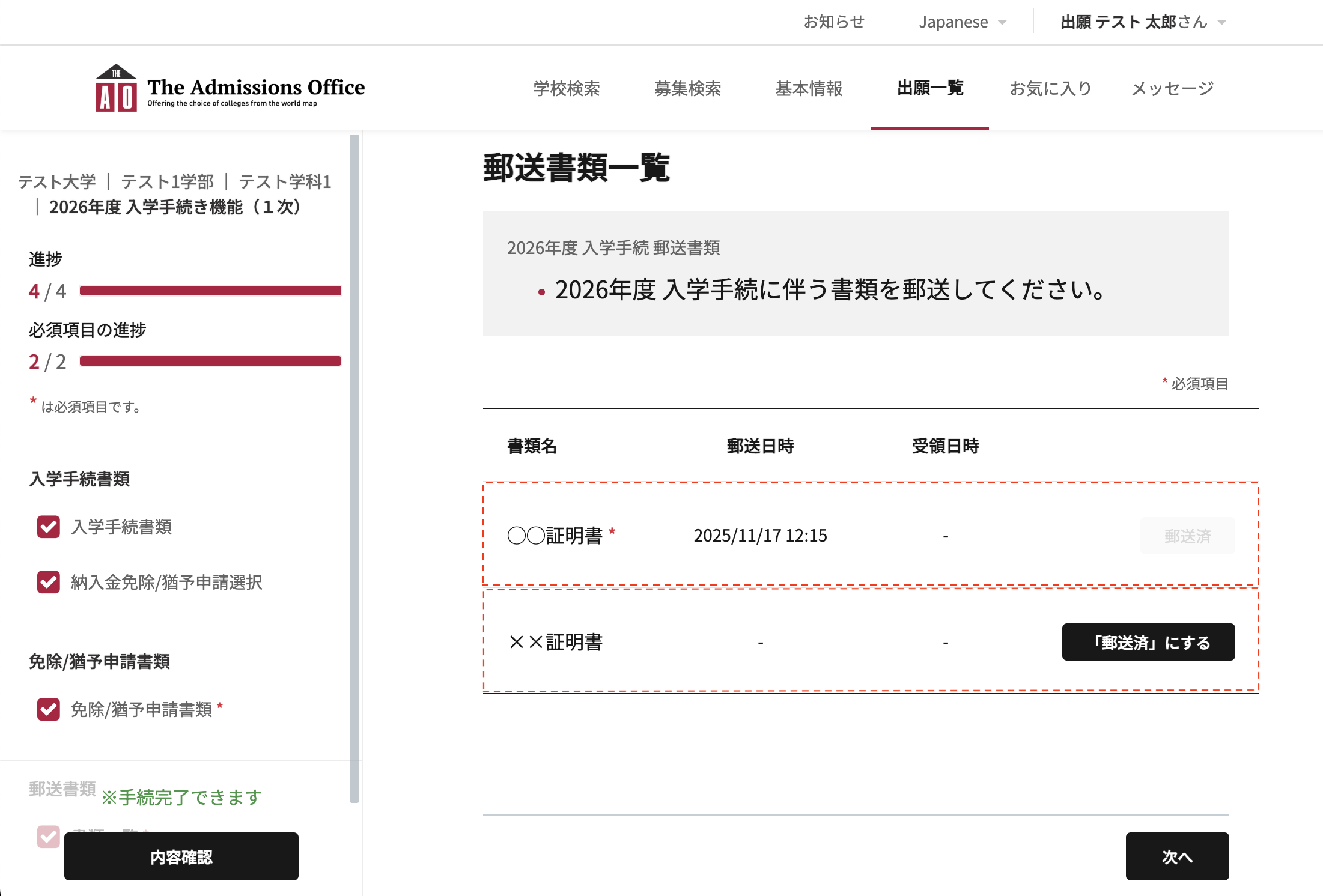
6. 支払回数が選択可能な入学手続きの場合のみ、手続時納入金:支払回数選択 が表示されます。支払回数を選択することで、7.納入金支払い に進むことができます。
支払回数選択が表示されない場合、7.納入金支払い に進んでください。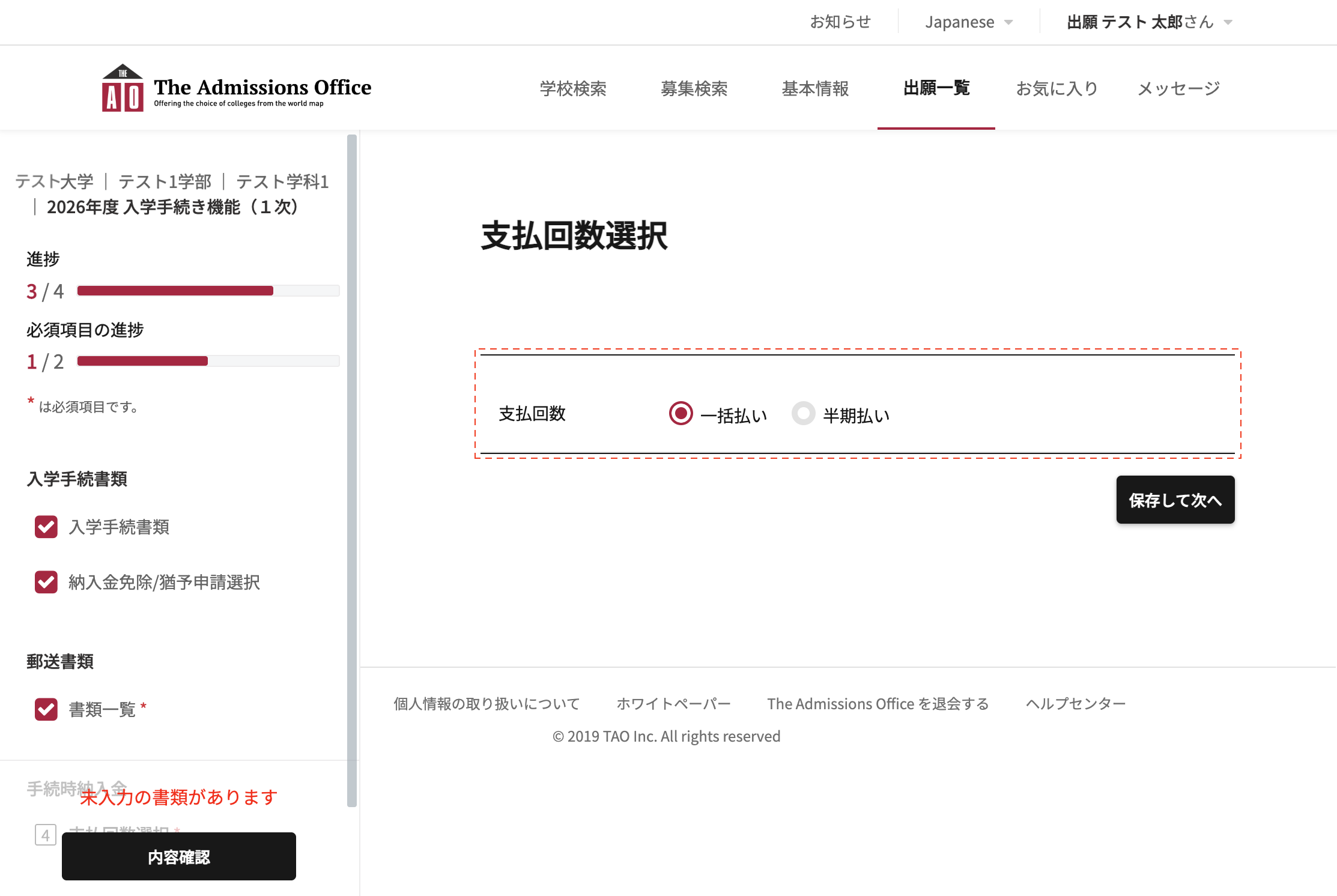
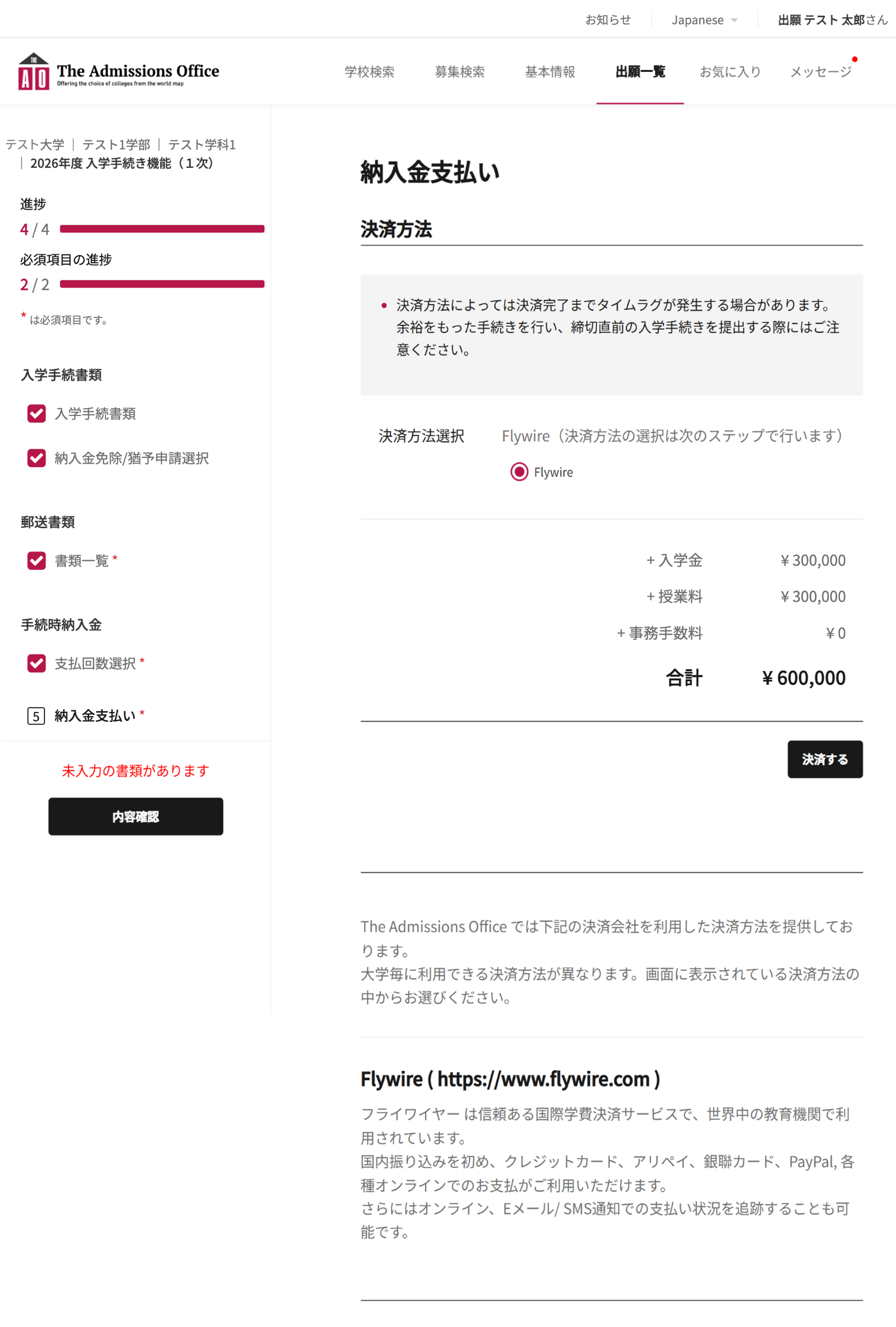
7. 入学手続書類内の 続時納入金:「納入金支払い」より決済を行います。決済方法は Flywire のみ有効です。
※ 納入金免除/猶予申請 で「申請しない」を選択した場合のみ、表示されます。
8. 内容確認画面より「手続を完了する」をクリックします。 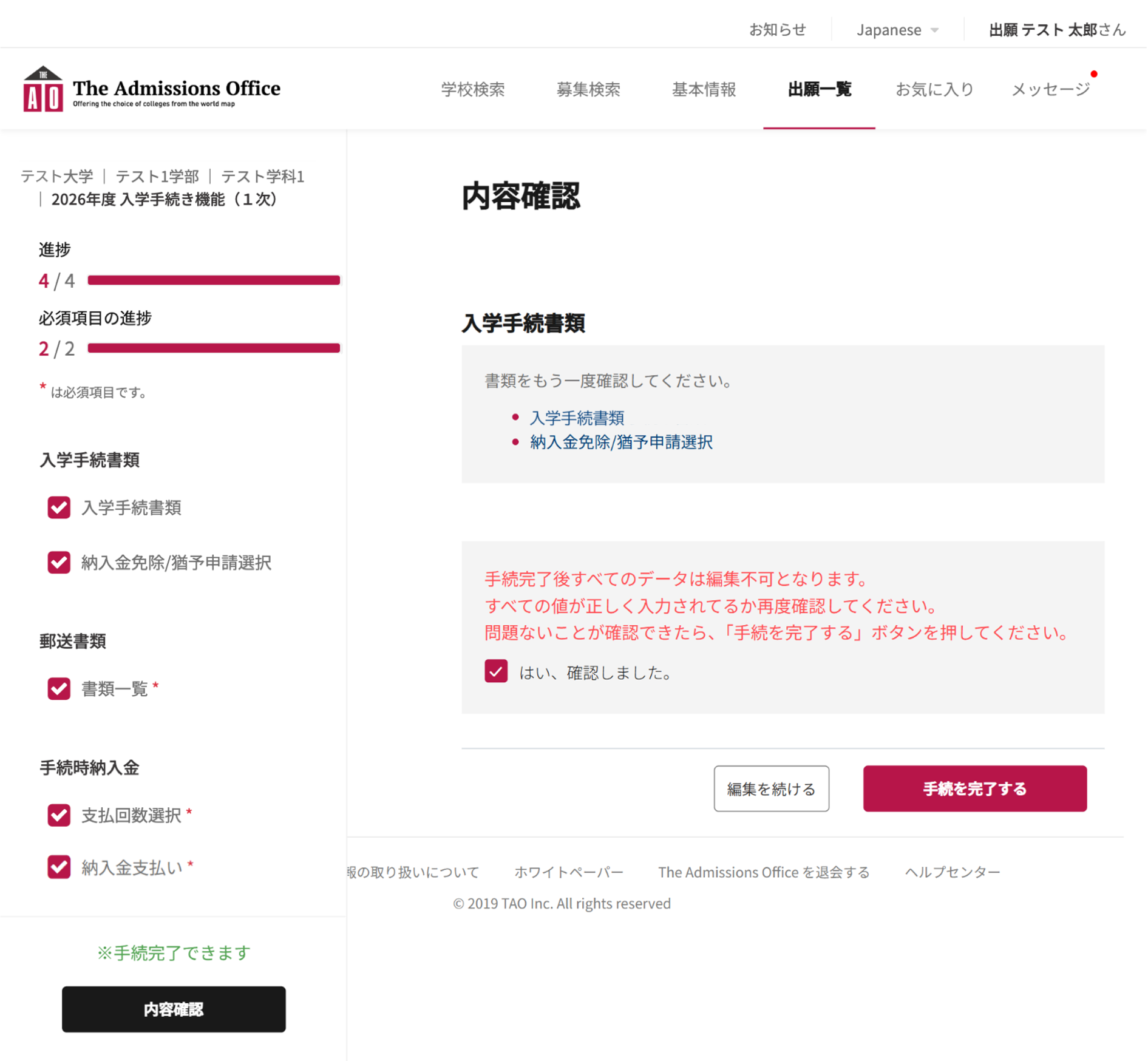
9. 最終確認のダイアログで [はい] を選択すると、入学手続きが完了します。
※ 以降データの編集はできません。入力や選択の内容に誤りがないか入念にご確認ください。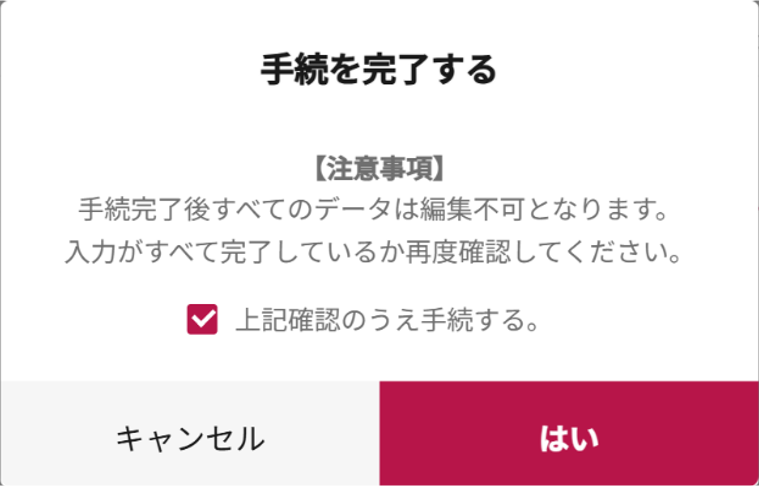
以上で、入学手続きは完了です。
2次入学手続の方法
2次入学手続が有効な募集の場合は、1次入学手続の選考結果に応じて、2次手続への誘導リンクが表示されます。
2次手続進行後の手続は、元の募集 ➡︎ 1次入学手続 の手順と同様のフローとなります。
メッセージのリンク から2次入学手続に進む場合
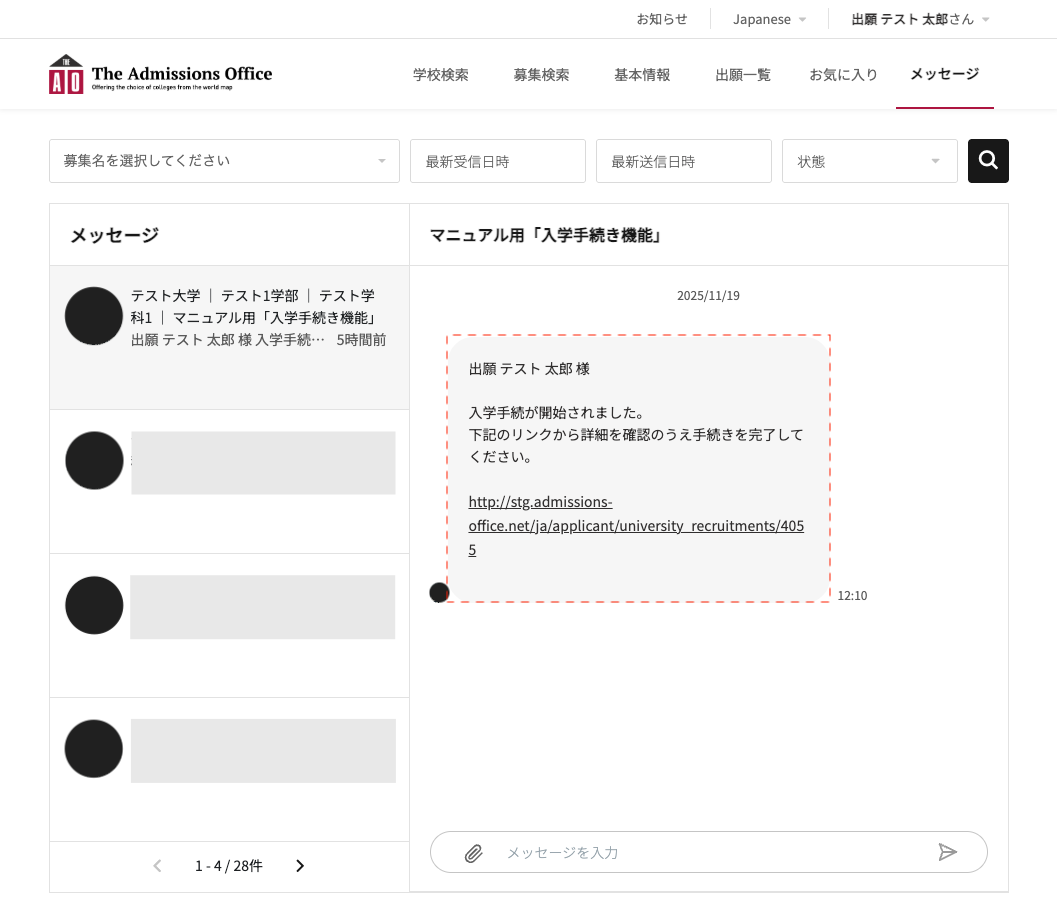
⬅︎ メッセージ or メールの
リンクをクリックします。
募集詳細 から2次入学手続に進む場合
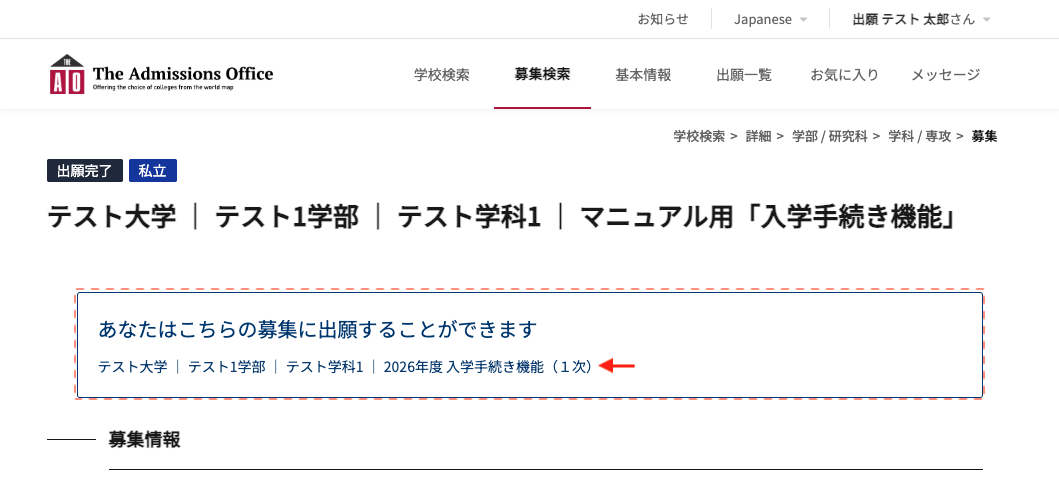
⬅︎1次入学手続のリンクをクリックします。
⬇︎遷移先の画面より2次入学手続 リンクをクリックして手続を開始します。
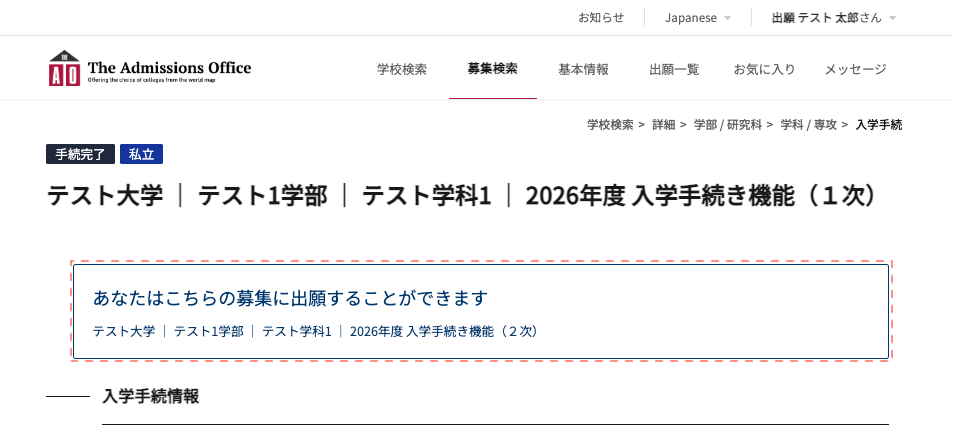
- 2次入学手続のリンクをクリックした後は、上記記載の 2.「手続を開始する」と同様の手順となります。
入学手続の取り消し
納入金の支払い前であれば、合格者側で入学手続の取り消しができます。支払い完了後は合格者側で入学手続の取り消しできません。
この記事は役に立ちましたか?
それは素晴らしい!
フィードバックありがとうございます
お役に立てず申し訳ございません!
フィードバックありがとうございます
フィードバックを送信しました
記事の改善におけるご協力ありがとうございます。